作者:谢建宁
LATTICE DIAMOND 软件使用说明
测试环境(win10 x64 软件Diamond 3.11 x64)
打开软件  如图所示
如图所示 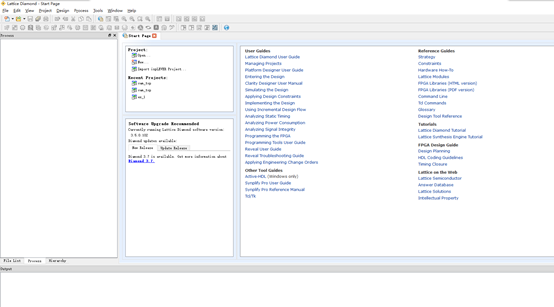
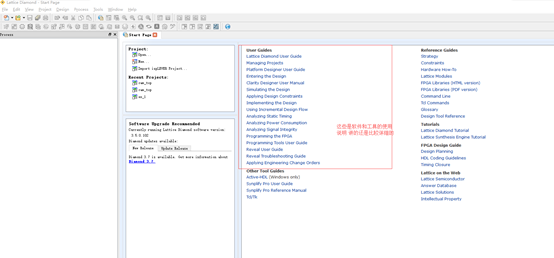
然diamond的中文资料并不是特别多,但是软件中自带的英文资料放在了很显眼的位置,如上图红色圈的地方。Lattice diamond user guide 主要是介绍软件的使用说明,包括工程的建立方法,软件使用流程,具体的工具讲解会跳到专门的手册上,比如reveal user guide ,里面是详细讲解这个时序分析工具的使用。
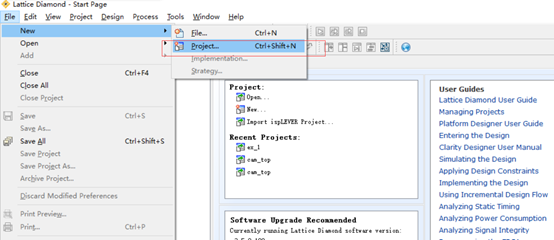
2、如常规软件一样编程设计前要建立工程。如图:
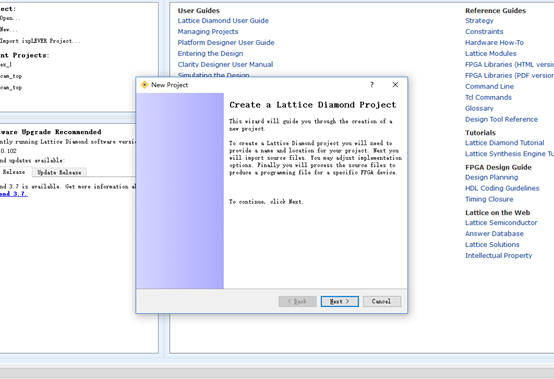
ànext>
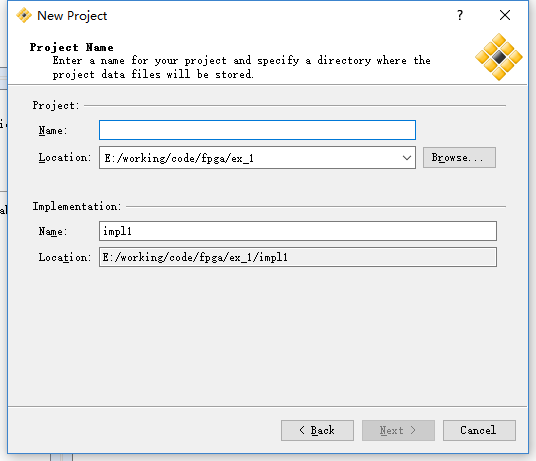
默认填name 和location 这两项就可以,不想出现不必要的麻烦文件名和文件位置一定不要有中文。
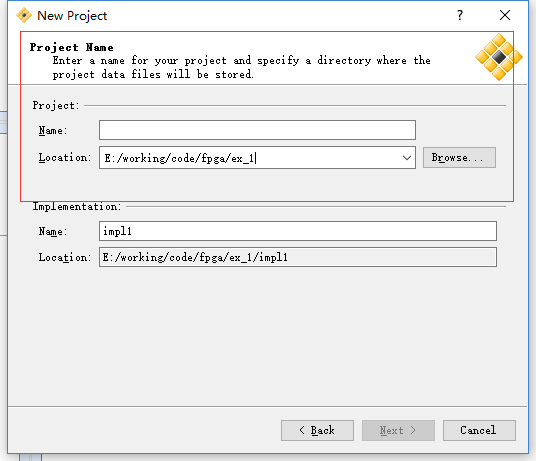
3、点击browse
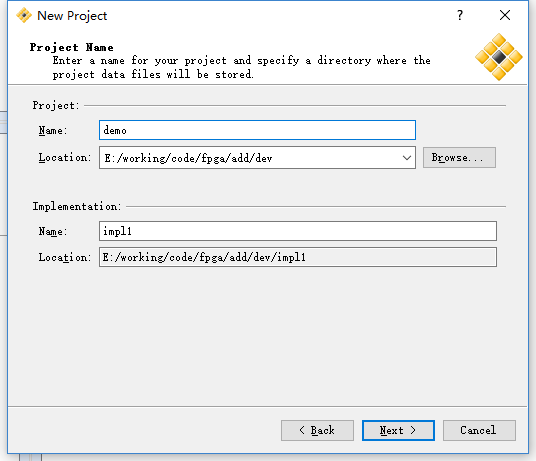
我在工程文件夹下又建了5个文件夹。目的是方便工程的管理,方便后期的维护。

IP主要用来放置用到的IP核。

Src文件夹放置工程文件,也就是工程保存到这个文件夹下了,里面是软件操作过程产生的一些系统文件,也包括下载文件。

Doc 文件夹存放的是关于工程的开发文档,包括寄存器定义,开发日志,注意事项等。

rtl文件夹下存放的是用户写的.V文件。

TBench文件夹下放的是仿真文件和仿真工程。
设置后如图:
Next
4、
 Di
Di
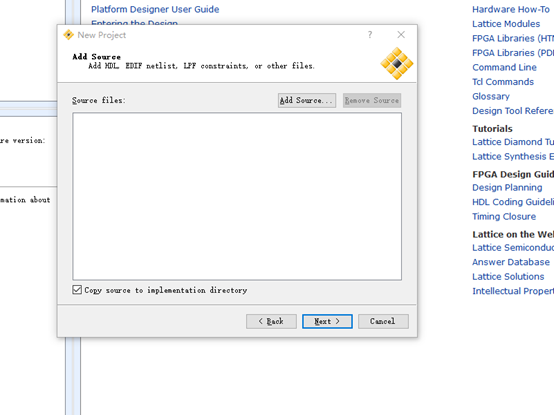
如果工程的程序已经编写完成可以在此时添加进去,点击add source 选择要添加的文件。
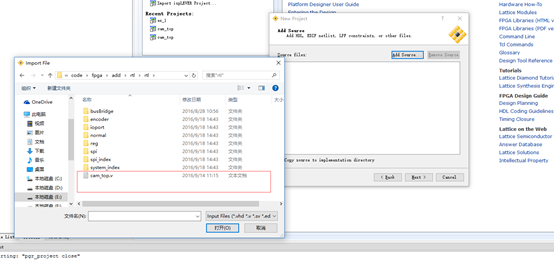
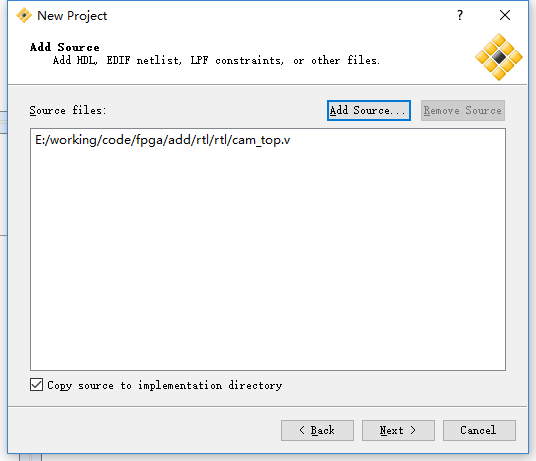
可以在此处将所有的文件添加进去。为了演示其他功能,剩下的文件稍后用另一种方式添加。
Next。
5、
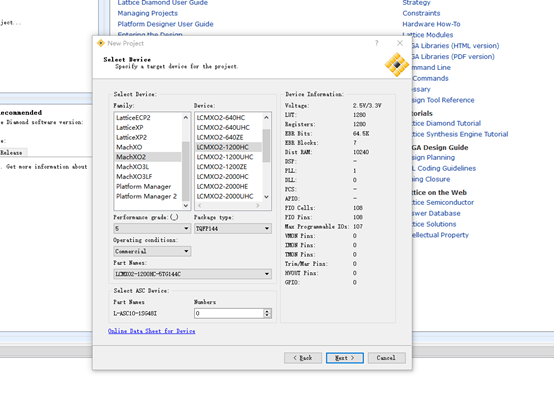
根据实际使用芯片型号选择。不多说。
Next
6、 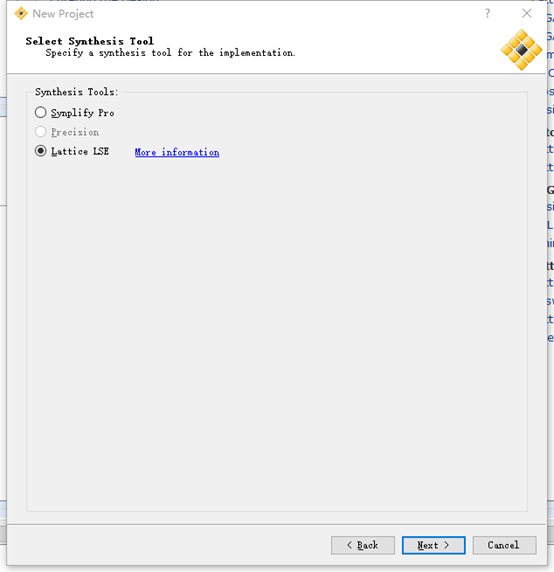
此处选择综合的工具,Synplify pro 是第三方综合工具,综合优化能力很强,lattice lse 是自家的综合器,综合后的体积能大一些。
根据实际情况选择综合工具。
注意: 综合工具选择后不要随意更改,会出现未知错误。 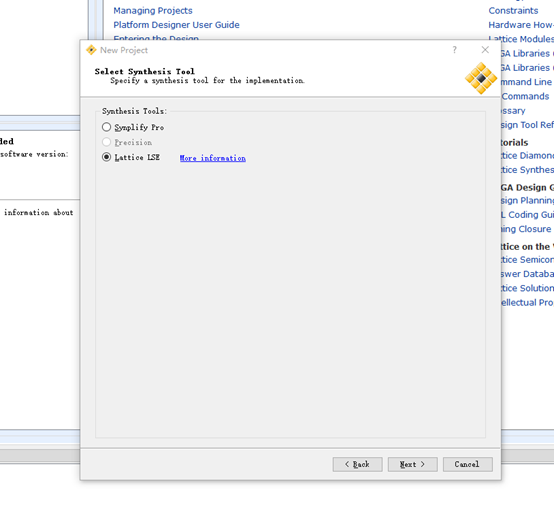
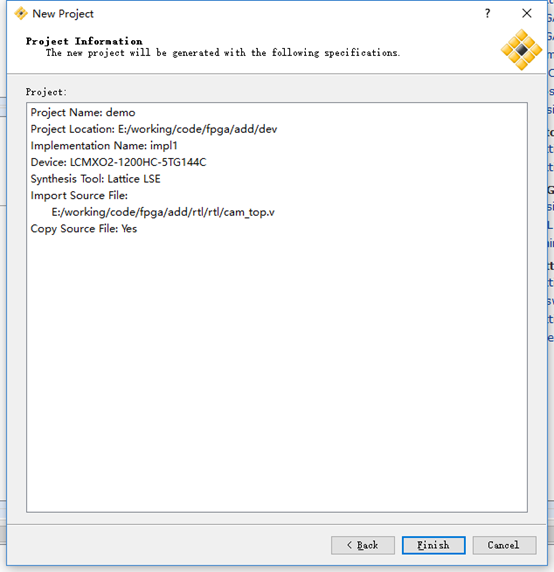
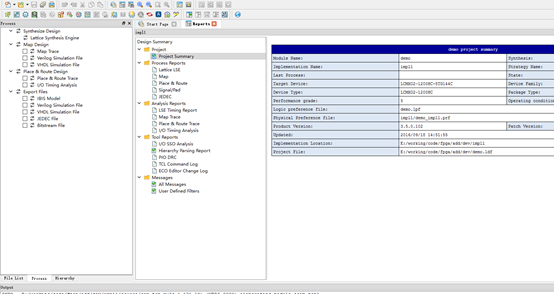
Finsih。工程建立完成。
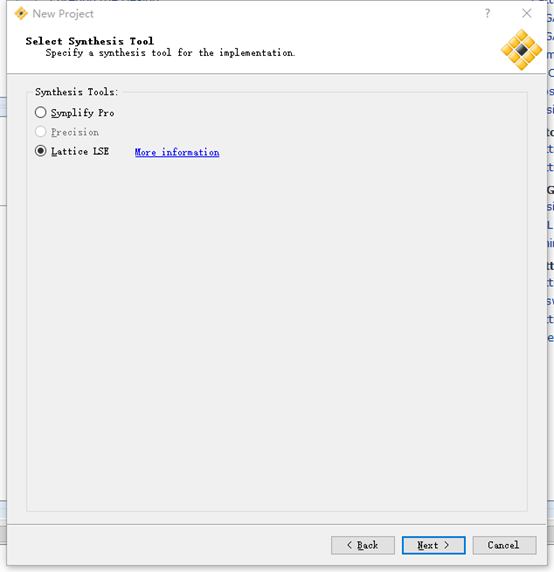
此处选择综合的工具,Synplify pro 是第三方综合工具,综合优化能力很强,lattice lse 是自家的综合器,综合后的体积能大一些。
根据实际情况选择综合工具。
工程建立后我们就可以进行程序的编写添加了。
选择左下角file list 选项卡
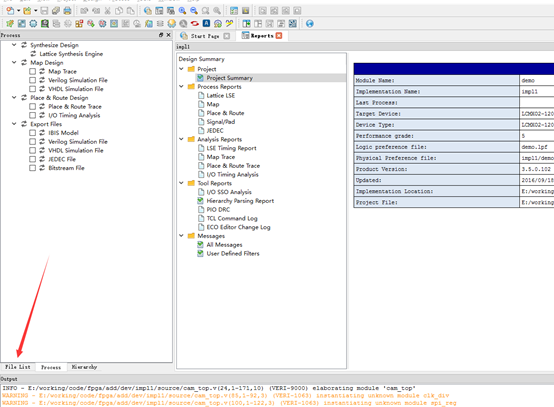
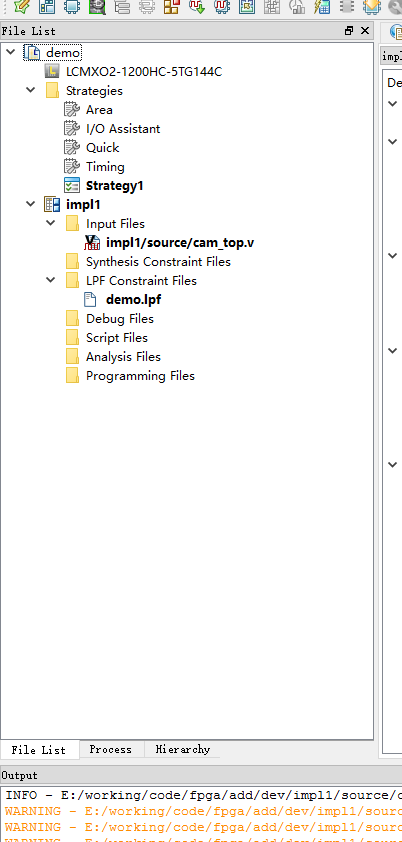
这里主要是工程的信息。
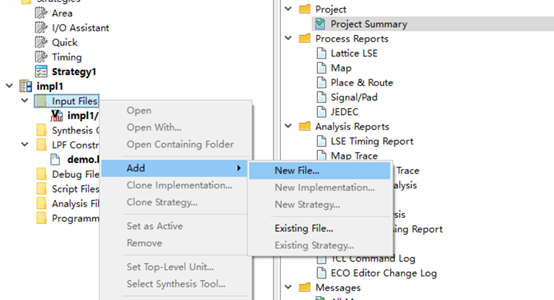
在input files 上右键弹出选项addànew file。。。
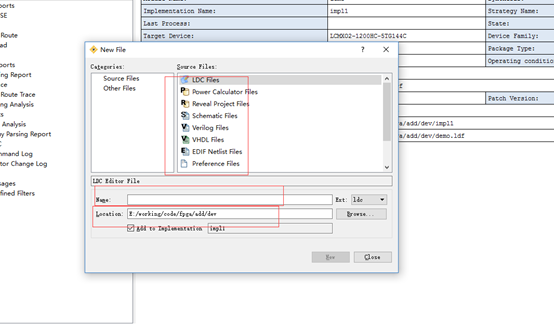
在这选择添加文件的类型文件名和文件的路径根据实际情况添加。由于diamond的文本编辑不是特别好用,所以通常都用第三方的文本编辑器。如notepad++。

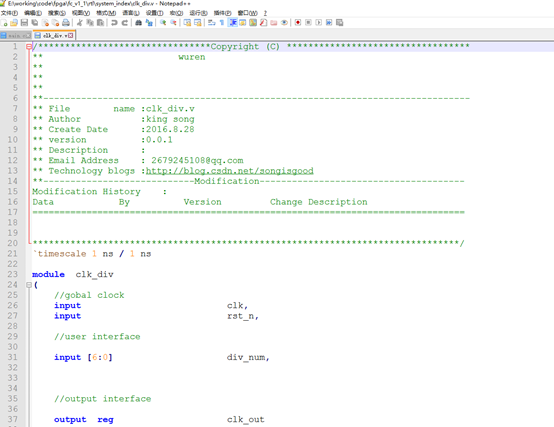 。
。
所以主要都是添加文件的,文件添加和新建类似如图:
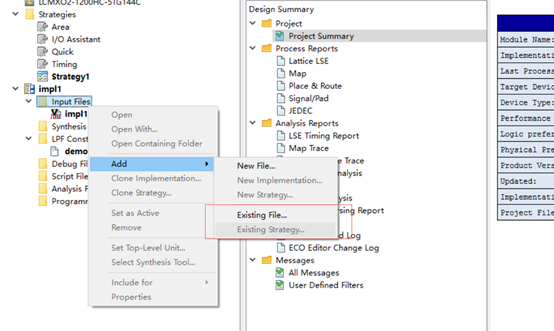
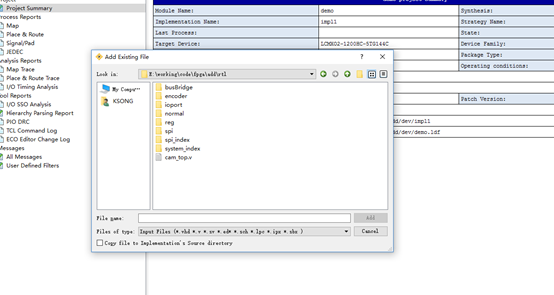
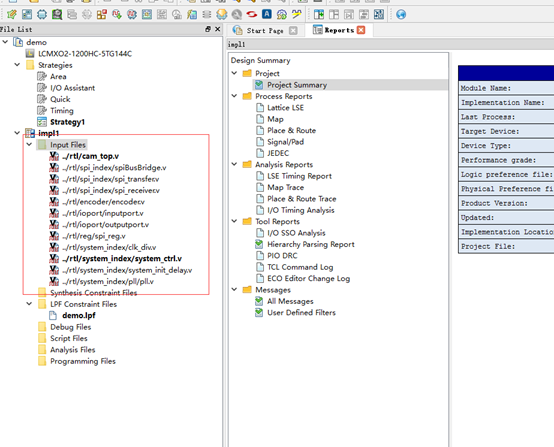
将文件都添加进去。
2、选择左下角process选项卡
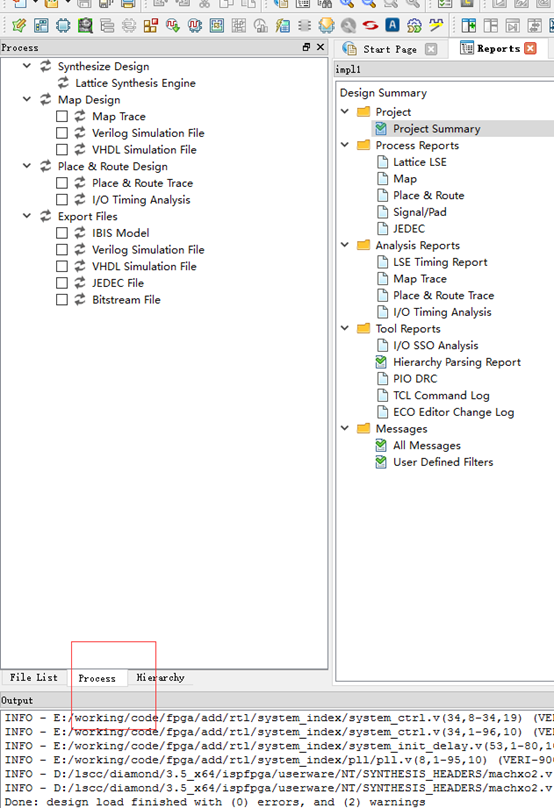
这时这是要设置一下,如果不用diamond做仿真勾选这3项就可以。
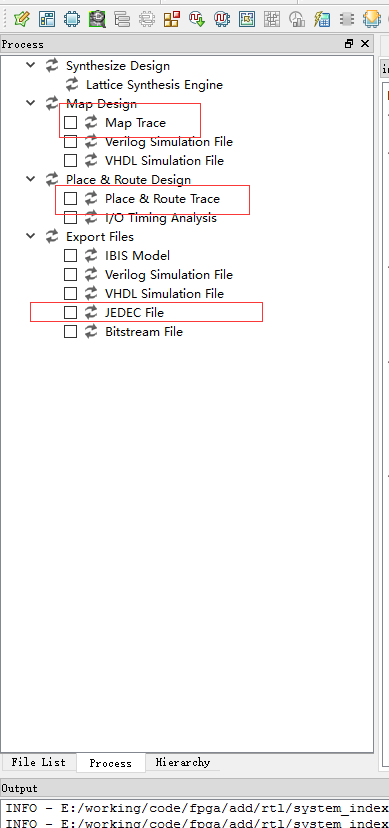
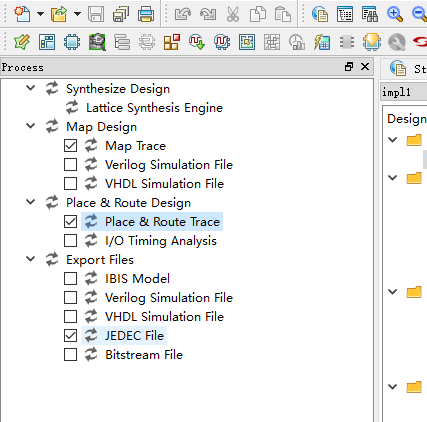
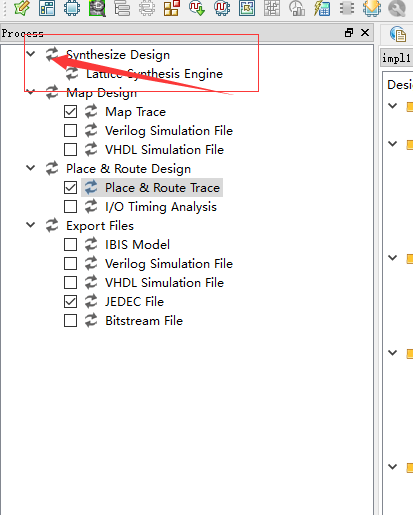
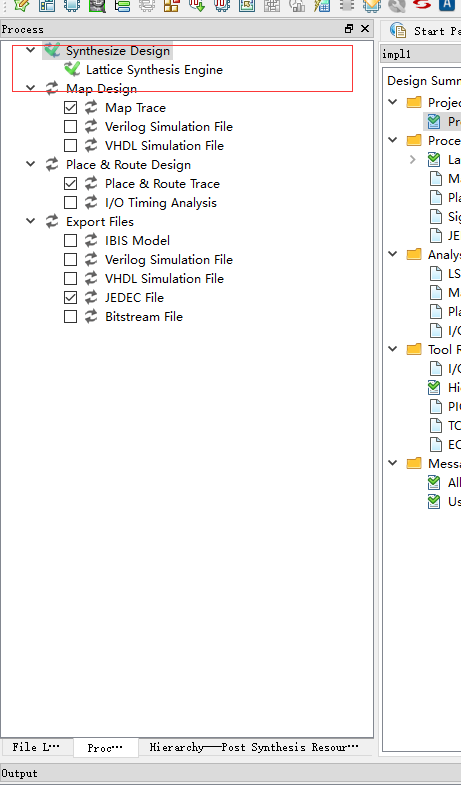
第一项是综合,点击综合按钮就是两个收尾相接的小箭头。
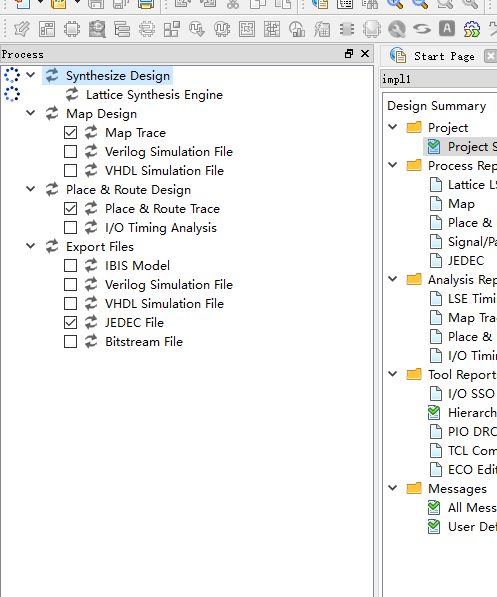
综合中。
综合完成。
综合失败则是红色的×
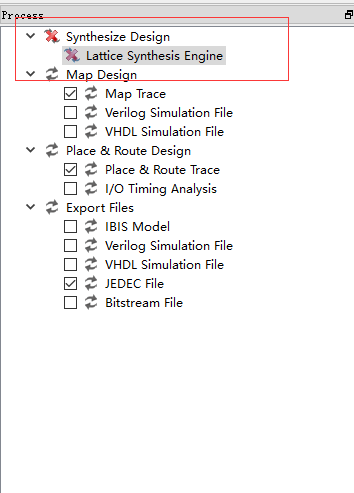
根据错误提示选择改正错误从新综合。
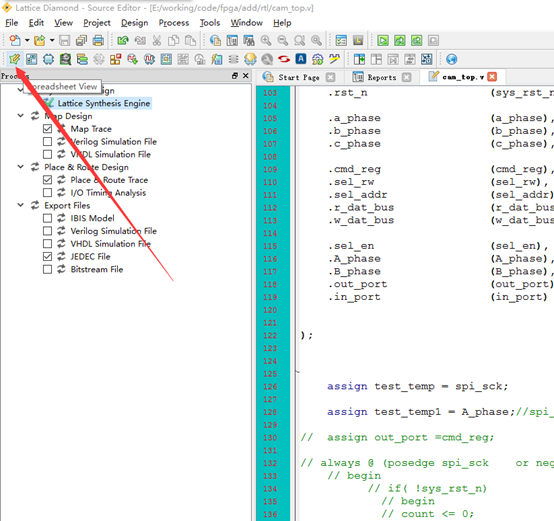
如果综合没有问题,则开始进行管脚分配。点击左上角spreadsheet。

根据实际情况将引脚填入到pin中。
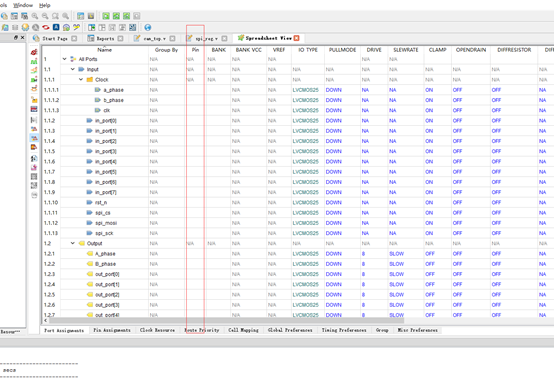
例如如原理图中时钟输入脚为12脚则对应clk填入12即可如图。右键点击找到12脚即可。!!!
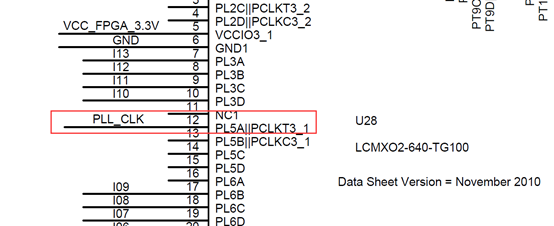
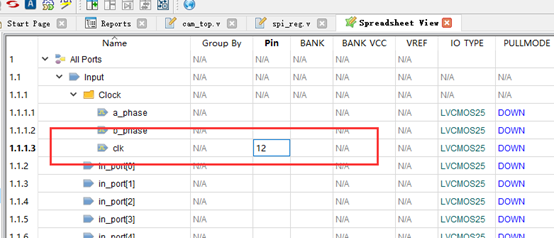
填好按回车即可。

PULLMODE可以设置端口的状态 上拉下拉等。
设置好后如图:
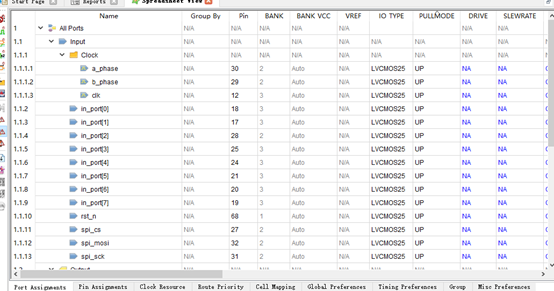

之后可以依次点击 MAP design à Place & route Design à Export Files. 或者直接点击 export Files 则依次向下运行。没有问题责出现全绿。
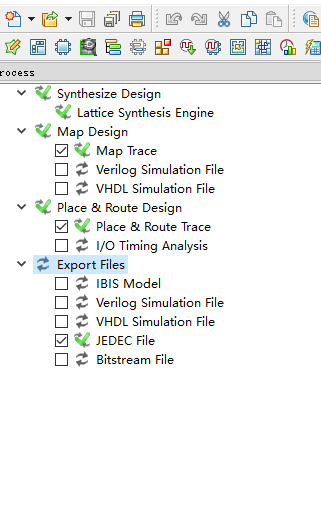
点击下载

出现如图
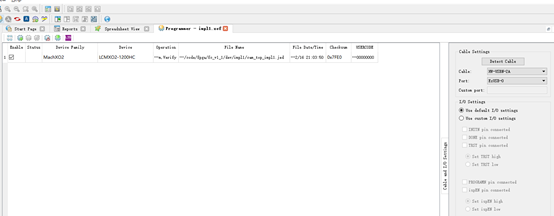
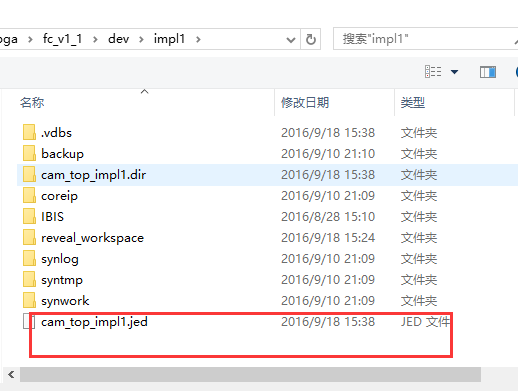
点击 file name 选择要下载的程序


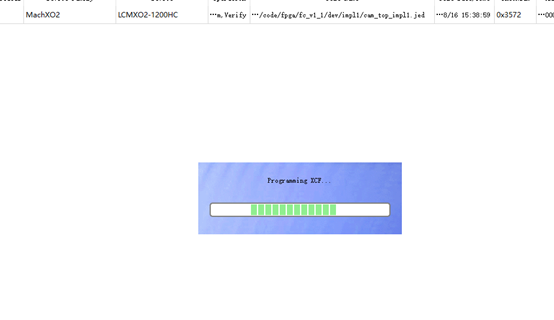
点击下载按钮则开始将程序下载到对应的芯片中。

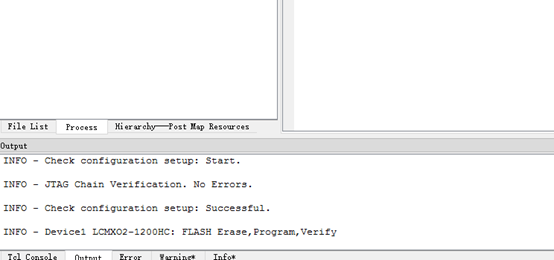
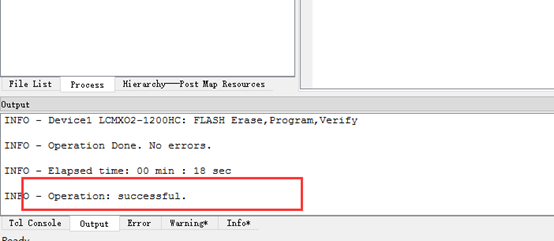 下载成功!可以尽情的玩耍了。