- 从Intel网站下载Quartus安装包,https://fpgasoftware.intel.com/?edition=lite。
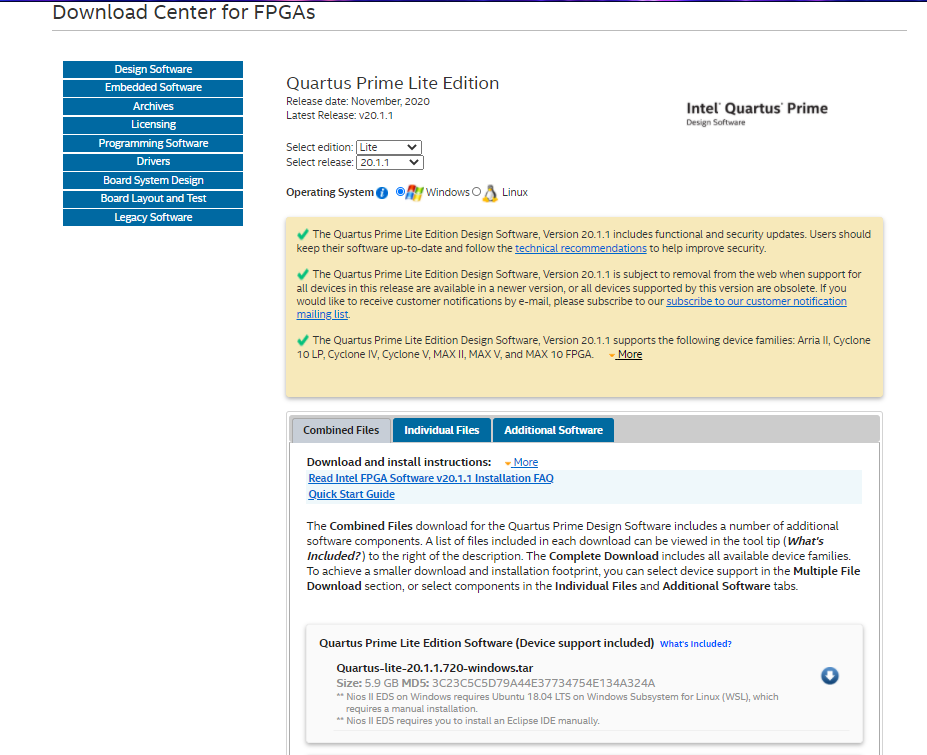
图 1
点击下载
点击选择 Combined Files
点击选择合适的版本
点击选择合适的版本
在这里我们选择最新版本20.1.1,也可选择以前的版本。如果是新用户可能要求注册,登录等。
2.下载文件
现在后的文件名为Quartus-lite-20.1.1.720-windows.tar,解压展开后文件夹的名称为
Quartus-lite-20.1.1.720-windows,点击进入文件夹,发现几个文件,运行setup.bat将会完成整个安装过程,包括Quartus lite, Help文件以及modelsim starter等。

图2
Components文件夹包含的文件如图3 所示,其中包含了Quartus lite, Help文件以及modelsim starter等安装包。
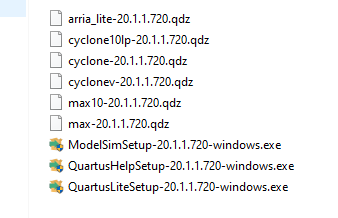
图3
3.双击setup.bat 开始安装。
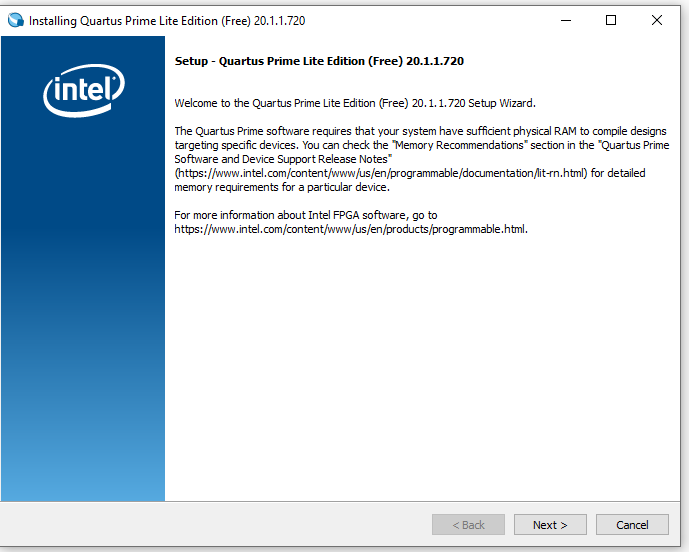
图4
4.点击 next
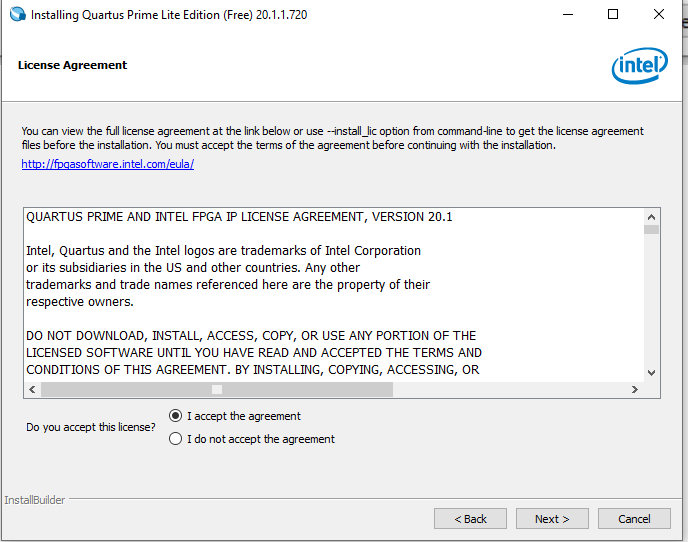
图5
5.按照图5设定,点击next
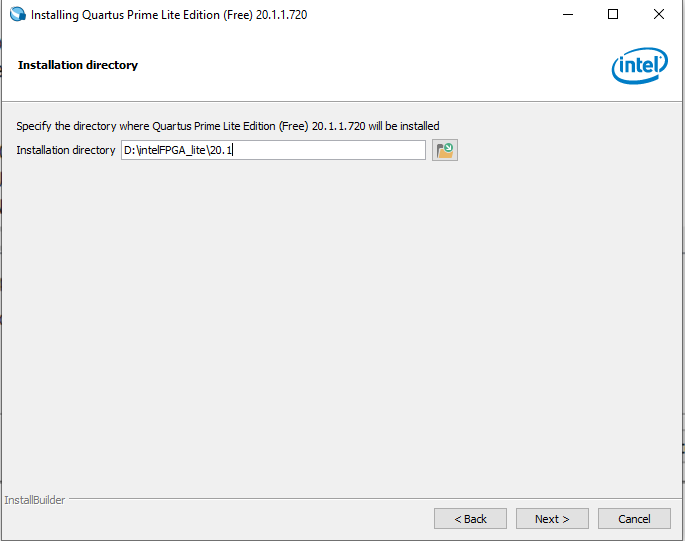
图6
6.图6中选择安装路径,点击Next
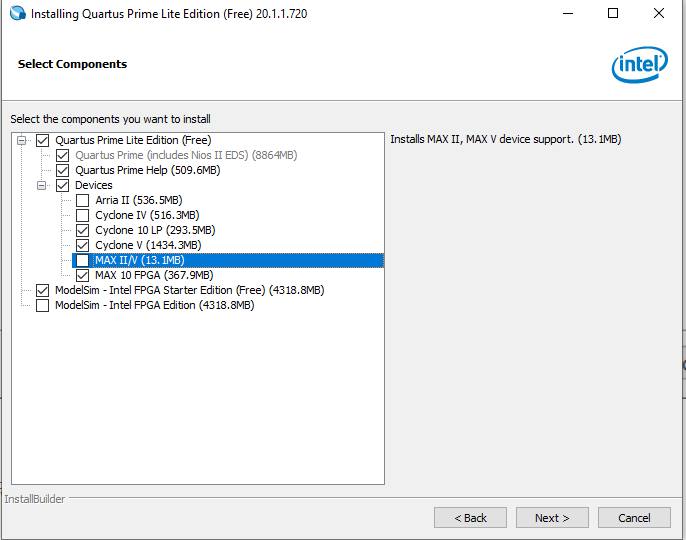
图7
7.按图7选择要安装的软件和器件库,去掉一些过时的器件库,可以节省硬盘空间,加快安装过程。点击next
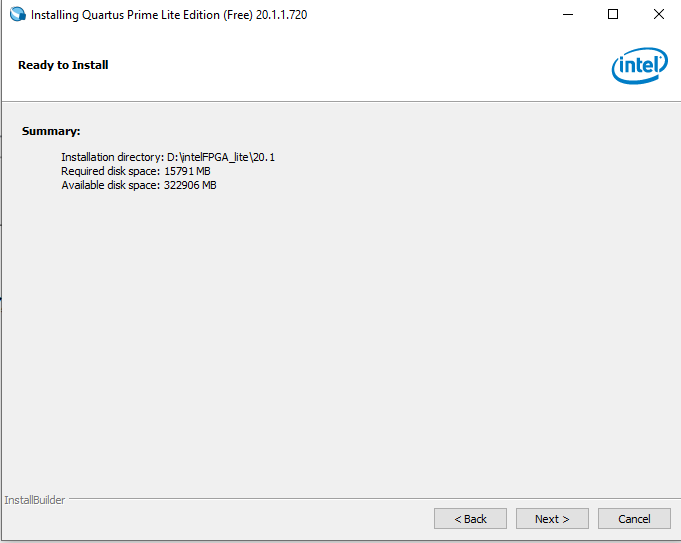
图8
8. 图8,概述了以上做出的选择,点击Next
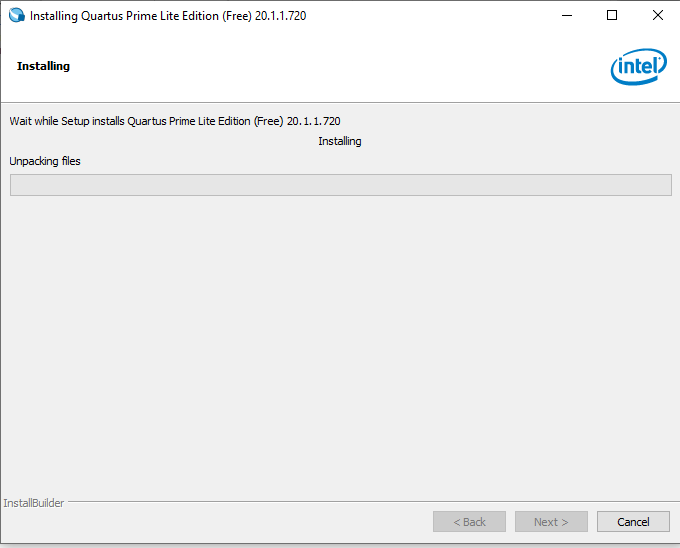
图9
9. 图9 显示开始安装过程,需要花一些时间。
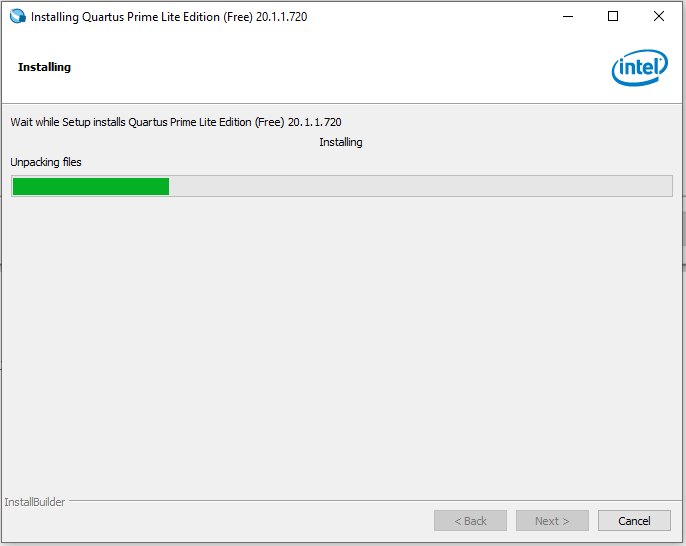
图 10
10.图10显示安装的中间过程,继续等待。
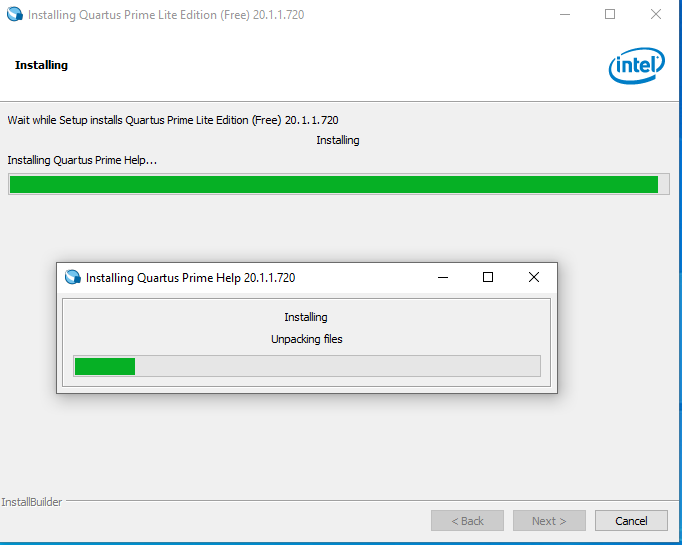
图11
11. 图11显示中间安装过程
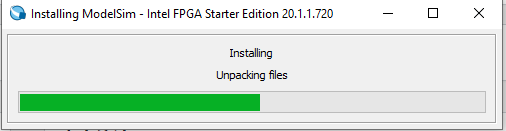
图 12
12. 图12显示安装中间过程,Moseksim的安装
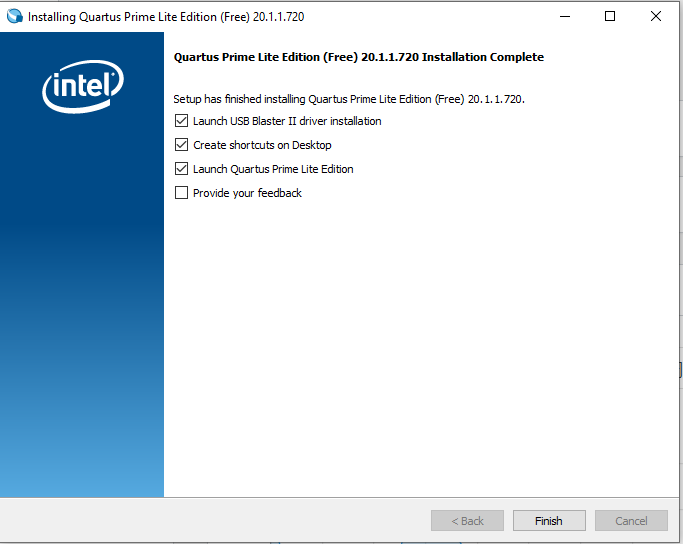
图13
13. 安装完成,按图13选择,点击Finish
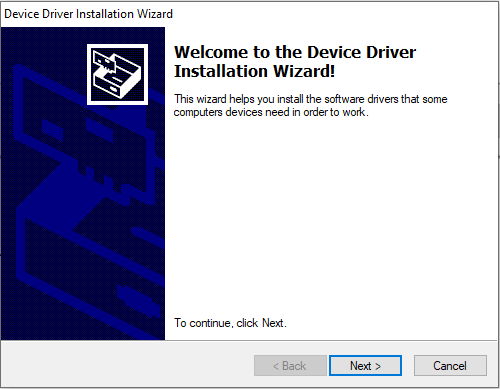
图14
14. 安装下载驱动,点击Next
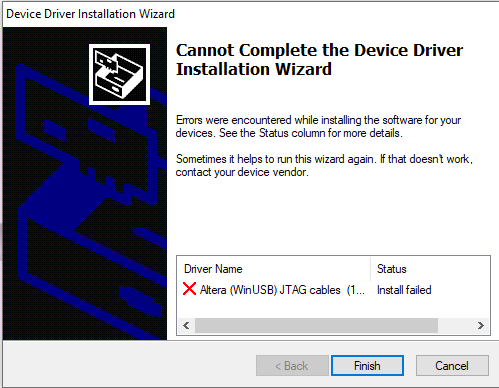
图14
15. 下载驱动安装失败(下载器可以单独安装),点击Finish
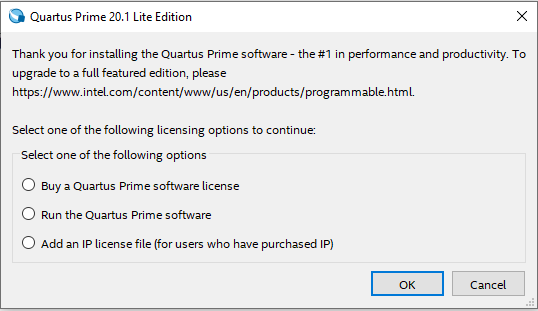
图15
16. 选择license类型,选择中间项(run the Quartus Prime software),点击OK. 选择该项主要因为对应的开发板,及学习板的器件都是可以自由使用软件的,不需要花费高昂的费用购买license.
17. 完成安装
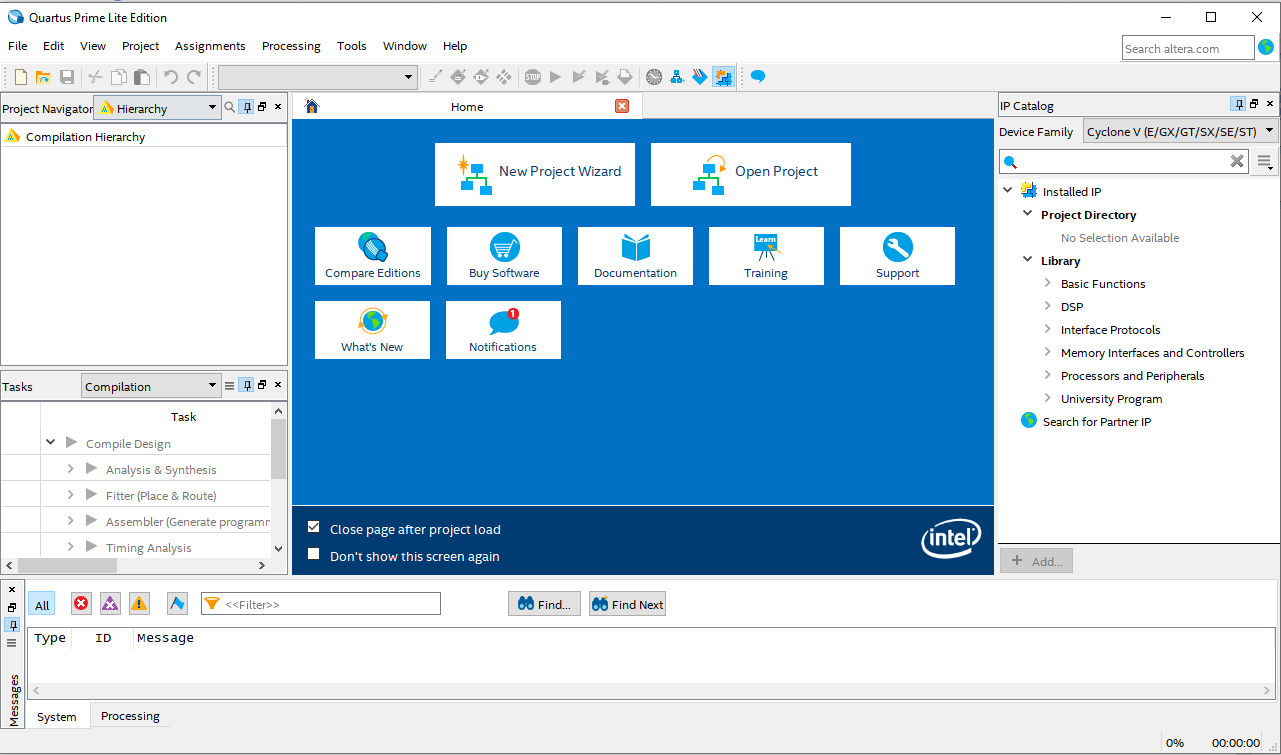
图16 启动测试
18. 启动测试,一切正常
对应视频:

本文是一篇很好的Quartus软件安装教程,当大家初次使用Quartus软件或者更换电脑时,可以参照本篇教程顺利安装软件。